目次
概要
- 追加工事のための見積を作成します。
操作方法
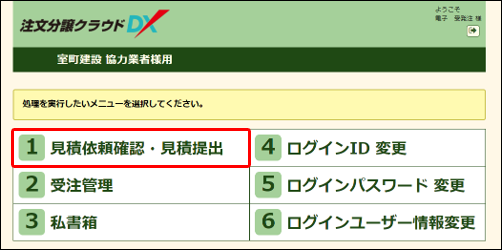
- 「見積依頼確認・見積書提出」画面を開いてください。(画面を開く方法はこちら)
見積作成

- [新規作成]ボタンを押して、「見積依頼確認・見積書提出>新規作成」画面を表示してください。 …(ア)
- 依頼元から見積の作成が許可されている場合のみ利用可能です。
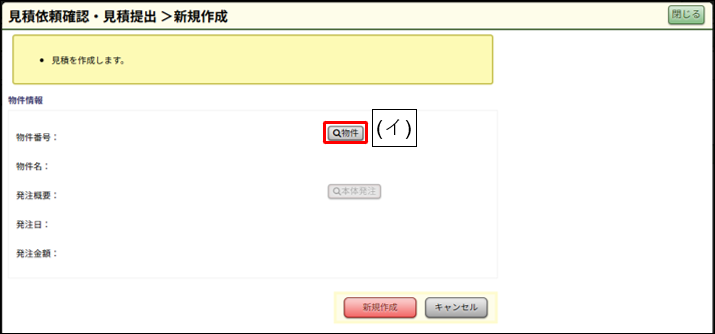
- [物件]ボタンを押して、「物件の選択」ダイアログを表示してください。 …(イ)
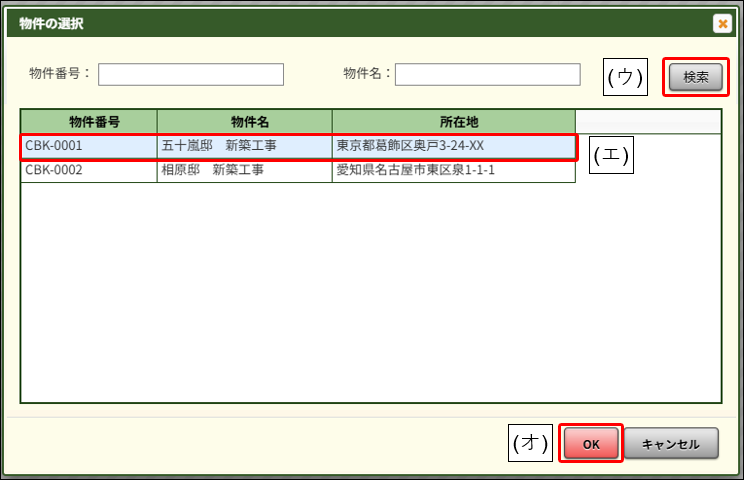
- [検索]ボタンを押して、物件を検索してください。 …(ウ)
-
見積の作成は以下の全てを満たす物件に対して行えます。
・受注済みの電子発注がある
・依頼元が設定した作成期限を超過していない
-
見積の作成は以下の全てを満たす物件に対して行えます。
- 物件を選択してください。…(エ)
- [OK]ボタンを押して設定を完了してください。…(オ)
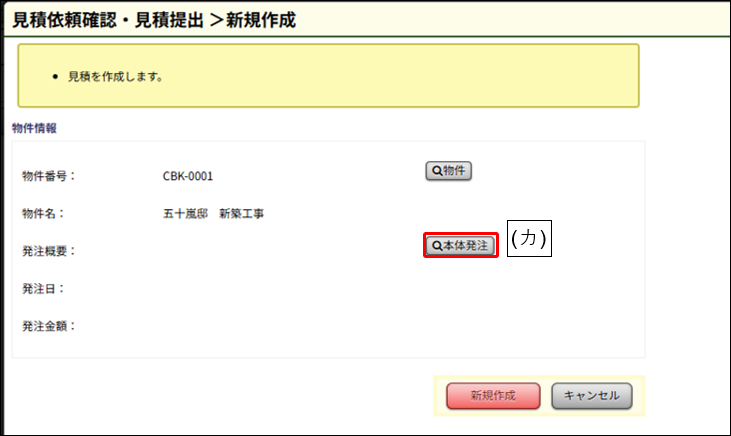
- [本体発注]ボタンを押して「発注の選択」ダイアログを表示してください。…(カ)
ダイアログで参照できる発注の情報はこちらをご覧ください。
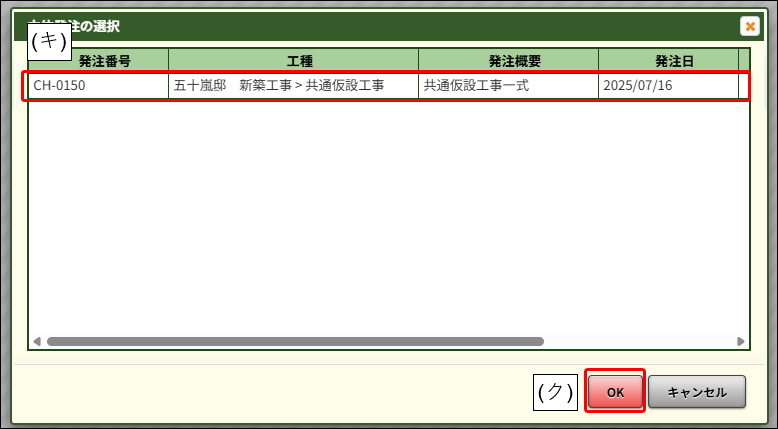
- 行を選択してください。…(キ)
- 協力業者が作成した見積から作成された発注は、本体発注に選択できません。
- [OK]ボタンを押して設定を完了してください。…(ク)
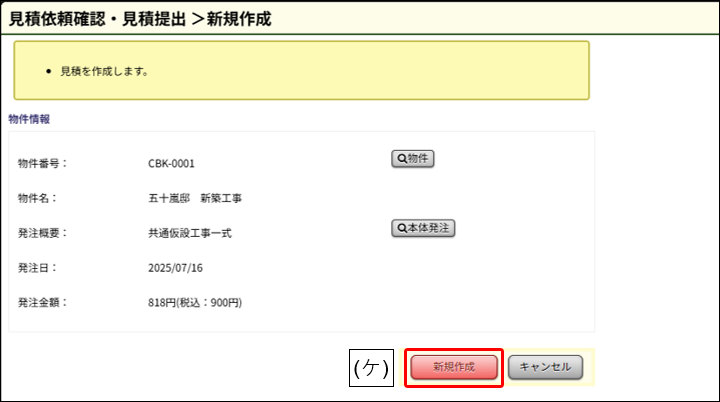
- [新規作成]ボタンを押すと見積が作成されます。…(ケ)
作成された見積は、選択した発注から以下の情報を引き継ぎます。
<発注から引き継ぐ情報>
| 項目名 |
|---|
| 物件番号 |
| 物件名 |
| 依頼先 |
| 工種 |
| 単価(税抜/税込で扱う) |
| 支払条件 |
| 注文条項 |
<発注で参照可能な情報>
受注済の発注から見積を作成
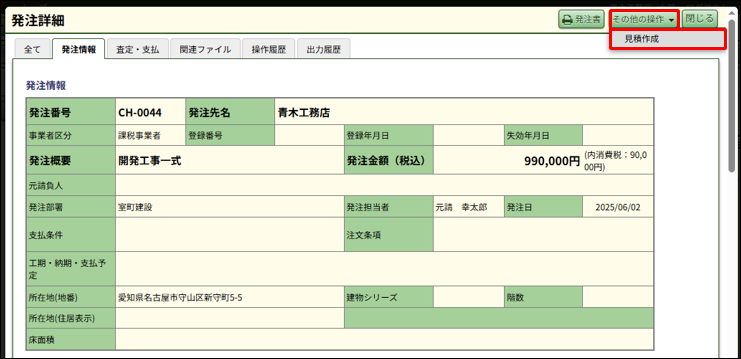
- 受注した発注の詳細画面から見積を作成できます。
機能の呼び出し方法
- トップメニュー